1. 오늘 배운 개념 요약
- 블루프린트에서 노드를 연결하여 캐릭터의 움직임을 설정하고 제어할 수 있다 (WSAD 혹은 방향키로 움직임 설정 가능)
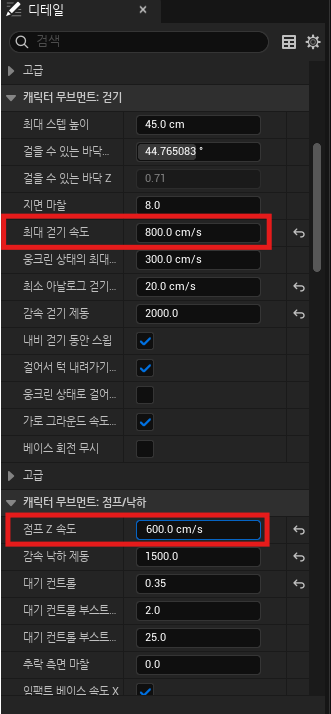
- MyCharacter > Character Movement 컴포넌트에서 캐릭터의 이동속도와 점프 높이 조절이 가능하다.
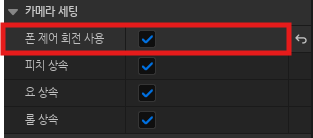
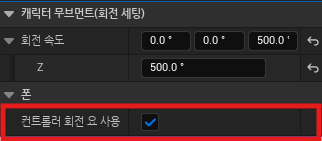
- 카메라 회전 설정 Use Pawn Control Rotation (폰 제어 회전 사용), Use Controller Rotation yaw (컨트롤러 회전 요 사용) 등으로 캐릭터를 비추는 카메라 각도를 조절할 수 있다.
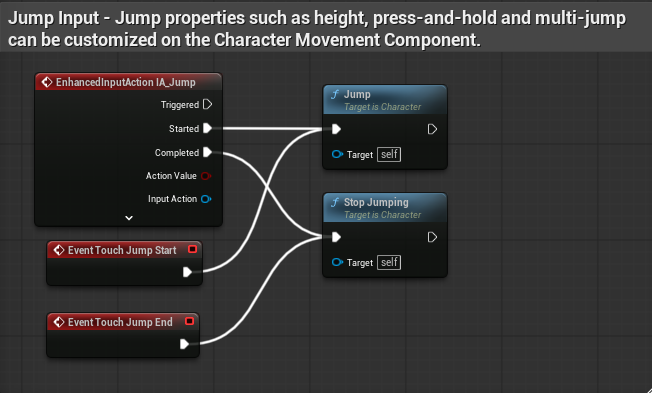
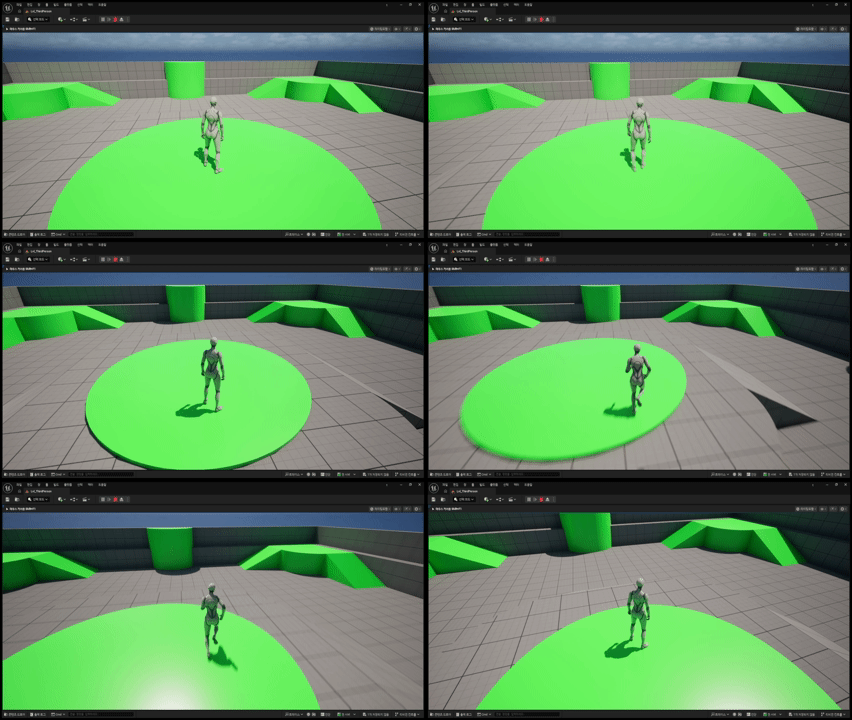
2. 구현 과정 요약 (스크린샷 + 간단 설명) - 에디터 내에서 캐릭터가 이동하는 모습 영상 녹화 (5~10초) - 블루프린트 편집 화면 캡처 (Input 처리 부분)
- 3인칭 프로젝트로 설정하고 스타터팩 포함을 체크한 후 프로젝트를 생성
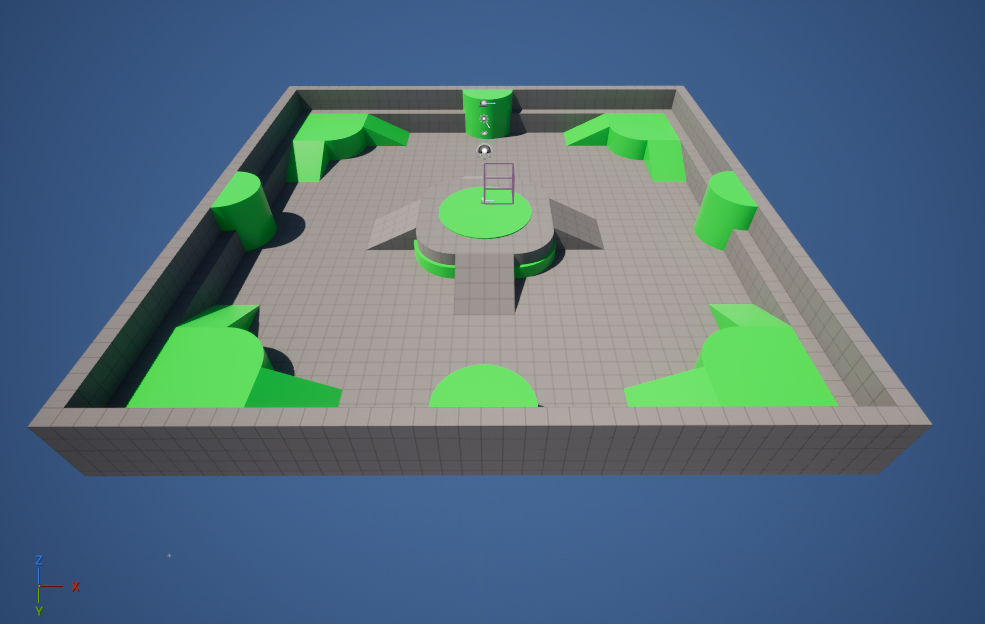
- 콘텐츠 드로어 - 블루프린트 - BP_ThirdPersonCharacter 을 복제하여 MyCharacter 로 이름 변경

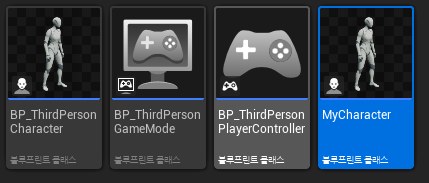
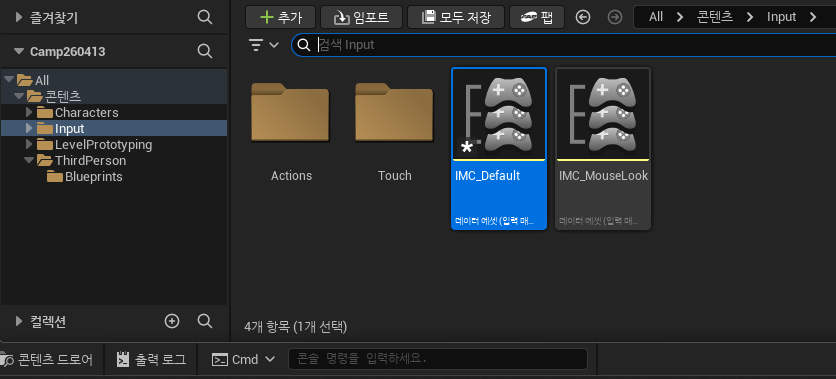
- Input 세팅 확인하기
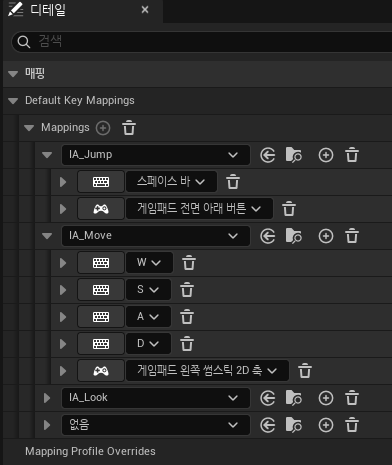
기본 입력된 맵핑 확인
- W/S → 전후, A/D → 좌우
- 캐릭터가 키보드 입력에 따라 이동하는지 확인
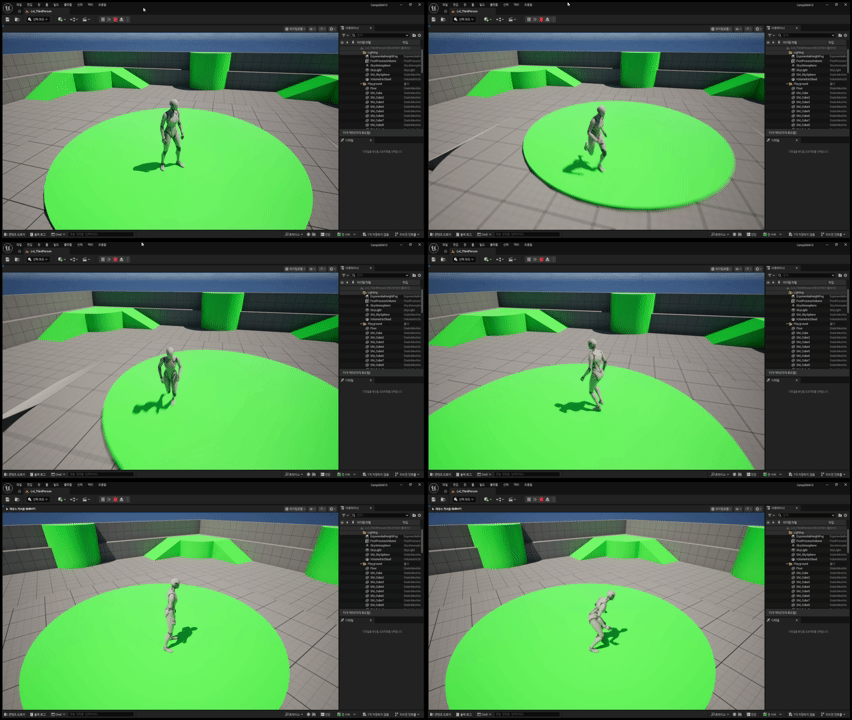
- 점프 기능 활성화
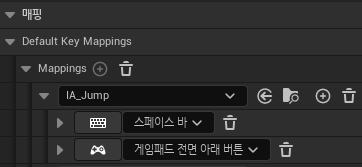
- Project Settings > Input 에서 Jump 액션 확인 (기본: Spacebar)
- MyCharacter > 블루프린트에서 Jump 입력 이벤트 연결

- 이동 속도와 점프 높이 조절
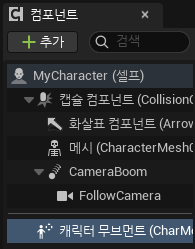
MyCharacter > Character Movement 컴포넌트 선택
- Max Walk Speed: 600 → 800 추천
- Jump Z Velocity: 420 → 600 추천
- 카메라 회전 설정
- MyCharacter > SpringArmComponent (CameraBoom) 선택

Use Pawn Control Rotation (폰 제어 회전 사용) : 체크
- CameraComponent (FollowCamera) 선택
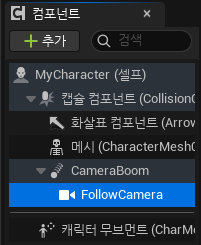
Use Pawn Control Rotation (폰 제어 회전 사용) : 체크 해제

- MyCharacter 블루프린트의 Class Defaults

Use Controller Rotation yaw (컨트롤러 회전 요 사용): 체크
- 캐릭터가 키보드 입력에 따라 이동하는지 확인
3. 느낀 점 & 개선하고 싶은 점
완성된 프로젝트의 로직 설정을 바꾸는 것이었지만, 언리얼엔진을 처음 써서 그런지 시간이 정말 많이 걸렸다. 오늘의 사전캠프가 끝나고 혼자 따로 복습까지 해봤지만 마지막 카메라 회전 부분에서 막혔다. 계속 배운 것을 복습하고 언리얼엔진 언어를 영어로 바꿔도 자연스럽게 쓸 수 있을 정도로 연습해야겠다.
'사전캠프 TIL' 카테고리의 다른 글
| 26.04.16 미니 프로젝트: 장애물 피하기 게임 만들기 (1) | 2026.04.16 |
|---|---|
| 26.04.15 간단한 상호작용 구현 (문 열기 또는 아이템 줍기) (0) | 2026.04.15 |
| 26.04.14 Steam 출시 Unreal 선배기수 게임 진행 (0) | 2026.04.14 |
| 26.04.10 Unreal 게임개발종합반 (0) | 2026.04.10 |
| 26.04.09 Dunstaurant 플레이 및 분석 (0) | 2026.04.09 |