1-3. C++ Actor 클래스 생성 및 삭제하기
프로젝트에 리소스 Migrate
Resources 폴더 우클릭 → Migrate 선택
Migrate
- 선택한 에셋 (또는 폴더) 이 참조하고 있는 모든 종속 파일을 함께 복사해줌 → 누락 없이 옮기기 가능
경로
- 작업 중인 프로젝트 (SpartaProject) 의 최상위 Content 폴더를 선택
- SpartaProject/Content 와 같은 형태로 경로가 지정되어야 함
- 기존에 같은 이름의 폴더가 있으면 파일 충돌이 발생되니 주의
- 복사가 아닌 파일 이동임
- 실제 게임 개발 현장에서는 디자이너와 프로그래머가 하나의 프로젝트에서 함께 작업하는 경우가 더 많음
SpartaProject 의 Content Browser 에서 Resources 폴더가 정상 복사되어 있으면 성공
레벨 생성 및 기본 맵 설정
맵 저장
File → Save Current Level → 미리 만든 Maps 파일 선택 → 이름 수정 (MainLevel) 후 저장
기본 맵 지정
기본 레벨을 지정 → 에디터, 게임 실행 시 항상 같은 맵에서 시작 / 프로젝트 관리나 협업 시 유용함
- 상단 메뉴 Edit → Project Settings
- 왼쪽 목록 Project 카테고리 Maps & Modes
- Editor Startup Map 과 Game Default Map 을 모두 MainLevel 로 지정
Actor , Object 개념 이해
Object (UObject)의 개념
UObject: 언리얼 엔진에서 모든 클래스의 최상위 부모 클래스
- 월드(레벨)에 배치 X
- 데이터나 로직만 담당
- 화면에 보이지 않는 데이터나 로직을 처리
예: 플레이어 능력치(HP, 경험치), AI 정보, 게임 설정 값, 임시 계산 로직 등
Actor (AActor)의 개념
AActor 는 UObject 를 상속한 클래스로, 월드에 배치 가능
- 위치, 회전, 크기 등 공간적 정보
- 여러 컴포넌트 (Component) 를 추가로 붙일 수 있음
- 실제 게임 세계에서 보이고 상호작용하는 캐릭터, 적 몬스터, 무기, 조명, 파티클 효과 등은 주로 AActor 를 기반으로 제작
새로운 Actor 클래스 생성하기
1. Actor 클래스 생성
언리얼 에디터 상단 메뉴 Tools → New C++ Class 선택
팝업 창에서 Common Classes → Actor를 선택
만약 Actor가 안 보인다면, All Classes 탭에서 직접 검색
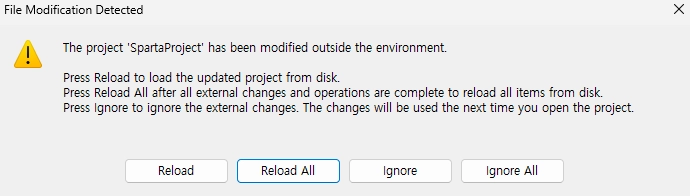
빌드가 완료되면 Visual Studio에서 프로젝트가 변경되었다는 메시지가 나타나면, Reload All 을 선택
2. 생성된 클래스 파일 확인
Class Type 옵션에 대한 추가 설명
Public 으로 생성할 경우
- Public 폴더 → .h
- Private 폴더 → .cpp
- 프로젝트의 다른 모듈에서 쉽게 #include 할 수 있어 편함
Private 으로 생성할 경우
- Private 폴더 → .h , .cpp
- 해당 모듈에서만 접근 가능
- 특정 로직이나 구현을 캡슐화해서 외부에 노출하고 싶지 않을 때 사용
Actor 클래스 삭제하기
1. Visual Studio 에서 클래스 제거
- 언리얼 에디터를 종료
- Visual Studio → Solution Explorer 에서 삭제할 클래스를 찾기
- .h와 .cpp 파일을 각각 우클릭 → Remove 선택
2. 프로젝트 폴더에서 물리적 파일 삭제
- 윈도우 탐색기 → Source/SpartaProject 아래의 Public 혹은 Private 폴더로 이동
- Remove 했던 .h, .cpp 파일을 직접 삭제
'C++와 Unreal Engine으로 3D 게임 개발' 카테고리의 다른 글
| C++와 Unreal Engine으로 3D 게임 개발 1-6 (0) | 2026.06.08 |
|---|---|
| C++와 Unreal Engine으로 3D 게임 개발 1-5 (0) | 2026.06.07 |
| C++와 Unreal Engine으로 3D 게임 개발 1-4 (0) | 2026.06.07 |
| C++와 Unreal Engine으로 3D 게임 개발 1-2 (0) | 2026.06.05 |
| C++와 Unreal Engine으로 3D 게임 개발 1-1 (0) | 2026.06.05 |