1-1. 언리얼 엔진 C++ 개발 환경 준비하기
코드 편집기 설정
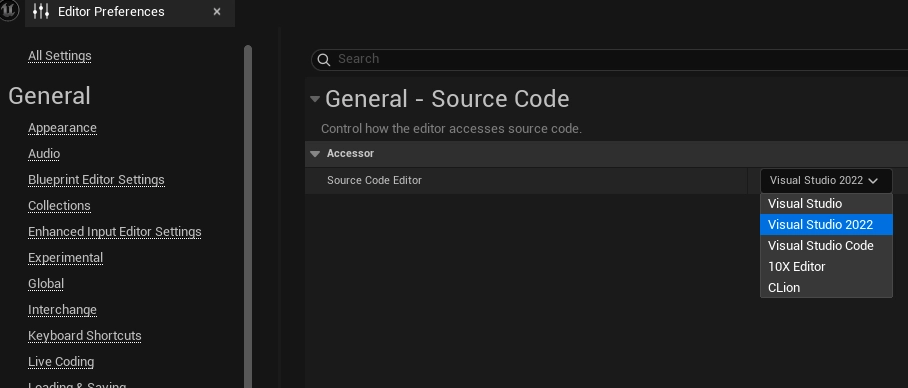
Unreal Engine 실행 후 Edit → Editor Preferences → General 쪽에서 Source Code
Source Code Editor 에 Visual Studio 버전이 맞는지 확인하기
Visual Studio 열기
Tools → Open Visual Studio 2022
C++ 프로젝트 생성 직후라면 Visual Studio가 이미 열려 있을 수 있음
프로젝트 폴더 열기
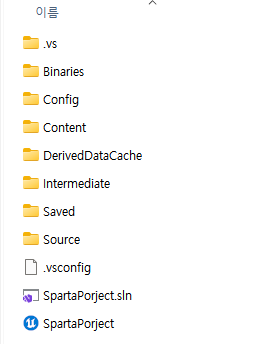
에픽게임즈 → 내 프로젝트에 만든 파일 우클릭 후 폴더 보기
Binaries 폴더
- C++ 코드를 빌드하면 생성되는 실행 파일 (.exe, .dll 등) 저장
Config 폴더
- 게임플레이, 렌더링, 입력 등의 설정을 담은 .ini 파일
- 에디터나 코드로 특정 설정을 바꾸면, 이 폴더 내 .ini 파일들이 종종 수정이 됨
Content 폴더
- 언리얼 에디터의 Content Browser와 연결되어 있음
- 게임 내 모든 에셋 (블루프린트, 모델, 머티리얼, 사운드 등)이 들어 있음
- 에디터에서 새 에셋을 만들거나 다른 에셋을 불러오면 이 폴더 안에 파일이 생성
Source 폴더
- C++ 소스 코드 (.cpp, .h) 가 들어 있는 핵심 폴더로, 실제 게임 로직을 작성하는 곳
.sln (Visual Studio 솔루션 파일)
- C++ 소스 코드와 빌드 설정이 연결된 핵심 파일
- 더블 클릭하면 Visual Studio에서 .cpp, .h 파일을 열어 수정할 수 있음
SpartaProject.uproject
- 언리얼 에디터가 프로젝트 설정 (콘텐츠, 맵, 플러그인 등)을 불러올 때 사용하는 파일
- 더블 클릭 시 언리얼 에디터에서 바로 프로젝트를 열 수 있음
'C++와 Unreal Engine으로 3D 게임 개발' 카테고리의 다른 글
| C++와 Unreal Engine으로 3D 게임 개발 1-6 (0) | 2026.06.08 |
|---|---|
| C++와 Unreal Engine으로 3D 게임 개발 1-5 (0) | 2026.06.07 |
| C++와 Unreal Engine으로 3D 게임 개발 1-4 (0) | 2026.06.07 |
| C++와 Unreal Engine으로 3D 게임 개발 1-3 (0) | 2026.06.06 |
| C++와 Unreal Engine으로 3D 게임 개발 1-2 (0) | 2026.06.05 |