4-3. UI 애니메이션 효과 및 3D 위젯 UI 구현하기
1. UI 애니메이션 효과 디자인하기
UMG와 Animation에 대한 이해
언리얼 엔진에서는 UI를 만들 때 주로 UMG 사용 (Unreal Motion Graphics)
UMG에는 Animation 기능이 탑재되어 있음
→ 버튼이 클릭될 때 색이 바뀌거나, 텍스트가 화면 위로 등장했다가 사라지는 등 다양한 연출을 쉽게 구현 가능
Animation 패널
- UMG 에디터 내에서 메뉴 상단에서 Window - Animations를 클릭하면 애니메이션을 다루는 창이 뜸
- UMG 에디터 왼쪽 하단 (기본 레이아웃 기준)에 위치한 패널
- 여기서 새 애니메이션을 생성하거나, 이미 만든 애니메이션을 선택해 타임라인을 확인
Keyframe(키 프레임)
- 특정 시간대에 UI 속성(크기, 위치, 투명도, 색상 등)을 어떻게 바꿀지를 기록하는 지점
- 여러 개의 키 프레임을 연결하여 하나의 애니메이션 타임라인을 완성
Text 위젯에 애니메이션 적용하기
WBP_MainMenu → 디자이너 화면 TextBlock 2개 추가 → 이름 설정 GameOverText / TotalScoreText
두 TextBlock 모두 기본 Text를 설정 (Content - Text 카테고리에 입력)
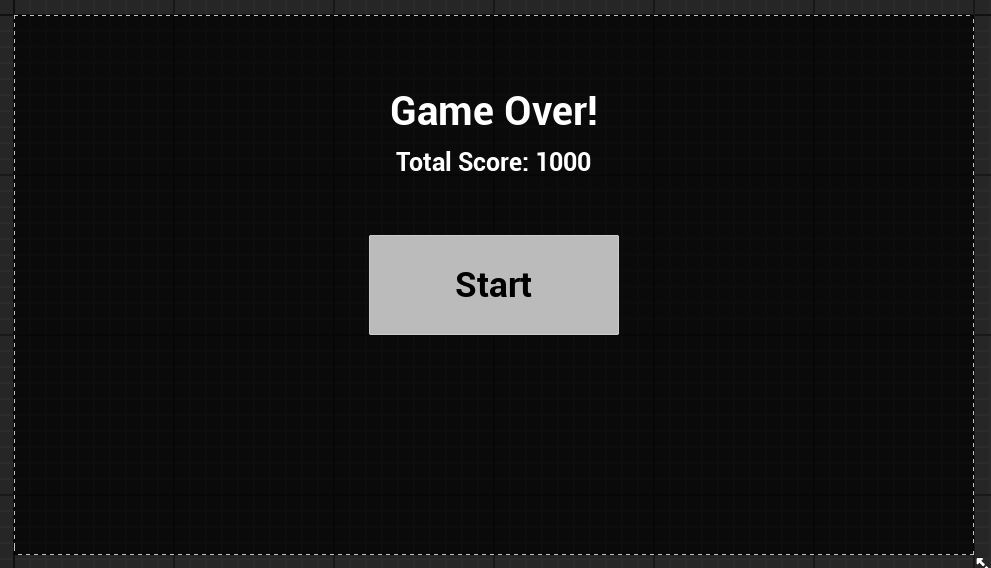
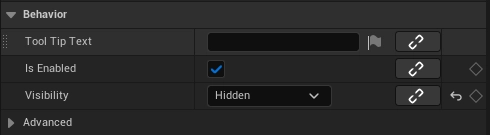
GameOverText와 TotalScoreText를 Hidden (또는 Opacity=0) 상태로 배치
게임 시작 시 바로 보이지 않도록, TextBlock의 Visibility를 Hidden 으로 설정
애니메이션으로 텍스트를 천천히 보이게 할 것임
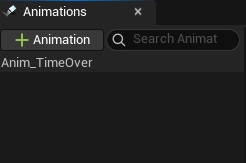
애니메이션 트랙 생성
GameOverText를 누른 상태로 + Animation 새 애니메이션 추가 → 이름 설정 Anim_TimeOver
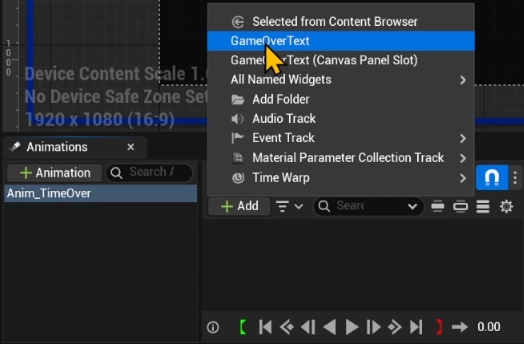
+ Add 를 클릭하고 GameOverText를 선택
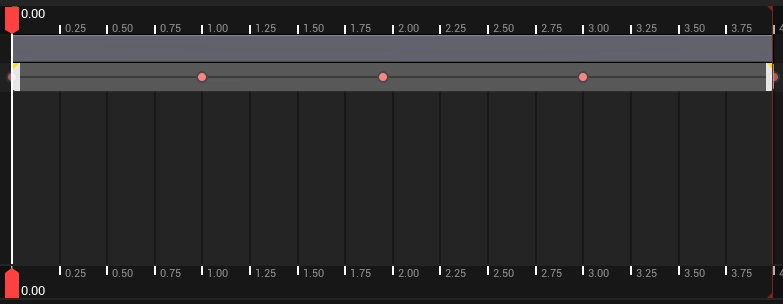
Keyframe (키 프레임) 설정
Render Opacity (투명도)를 트랙에 추가
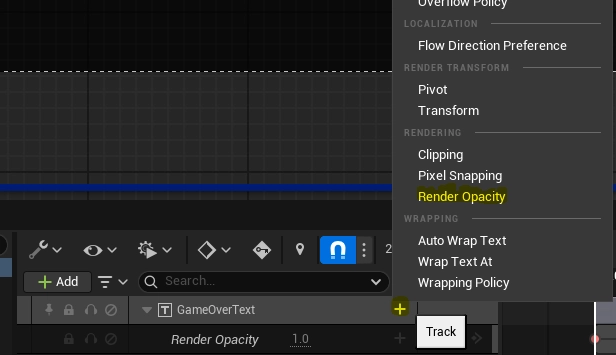
시간 바를 옮기면서 각각 Render Opacity 값을 변경하면 자동으로 트랙에 Key가 등록됨
애니메이션을 Blueprint 재생 함수로 묶어두기
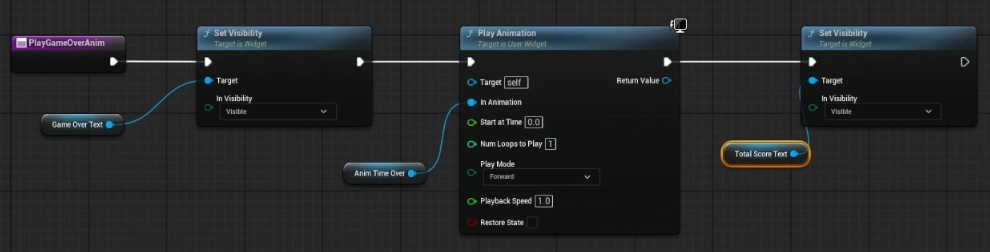
이벤트 그래프에서 PlayGameOverAnim Function을 만들기
Details 패널 → GameOverText → is Variable 체크
PlayTimeOverAnim을 호출하면 Anim_TimeOver 애니메이션이 재생되도록 구성
애니메이션 재생이 끝나면 자연스럽게 점수가 뜰 수 있도록, TotalScoreText 를 visible 처리를 하도록 연결
2. 게임 오버 UI 애니메이션 효과 추가하기
최종 점수 표시 애니메이션 호출
// SpartaPlayerController.cpp

void ASpartaPlayerController::ShowMainMenu(bool bIsRestart)
{
	if (HUDWidgetInstance)
	{
		HUDWidgetInstance->RemoveFromParent();
		HUDWidgetInstance = nullptr;
	}

	if (MainMenuWidgetInstance)
	{
		MainMenuWidgetInstance->RemoveFromParent();
		MainMenuWidgetInstance = nullptr;
	}

	if (MainMenuWidgetClass)
	{
		MainMenuWidgetInstance = CreateWidget<UUserWidget>(this, MainMenuWidgetClass);
		if (MainMenuWidgetInstance)
		{
			MainMenuWidgetInstance->AddToViewport();

			bShowMouseCursor = true;
			SetInputMode(FInputModeUIOnly());
		}

		if (UTextBlock* ButtonText =
        Cast<UTextBlock>(MainMenuWidgetInstance->GetWidgetFromName(TEXT("StartButtonText"))))
		{
			if (bIsRestart)
			{
				ButtonText->SetText(FText::FromString(TEXT("Restart")));
			}
			else
			{
				ButtonText->SetText(FText::FromString(TEXT("Start")));
			}
		}

// 추가
		if (bIsRestart)
		{
			UFunction* PlayAnimFunc =
			MainMenuWidgetInstance->FindFunction(FName("PlayGameOverAnim"));
			if (PlayAnimFunc)
			{
				MainMenuWidgetInstance->ProcessEvent(PlayAnimFunc, nullptr);
			}

			if (UTextBlock* TotalScoreText = Cast<UTextBlock>
			   (MainMenuWidgetInstance->GetWidgetFromName("TotalScoreText")))
			{
				if (USpartaGameInstance* SpartaGameInstance = Cast<USpartaGameInstance>
				   (UGameplayStatics::GetGameInstance(this)))
				{
					TotalScoreText->SetText(FText::FromString(
					FString::Printf(TEXT("Total Score: %d"),
					SpartaGameInstance->TotalScore)));
				}
			}
		}
	}
}
3. WidgetComponent로 캐릭터 체력 표시하기
WidgetComponent 개념 이해
UMG (언리얼 모션 그래픽스)로 만든 위젯 (텍스트, 이미지, 버튼 등)을 3D 월드에 붙일 수 있게 해주는 컴포넌트
예시: “NPC 머리 위 체력바”, “아이템 위에 ‘F 키를 누르세요’ 텍스트” 등
언리얼 엔진에서 WidgetComponent를 사용하면,
2D로만 보이던 UI를 공간 내 특정 위치에 붙여 놓고, 카메라 각도에 따라 회전하거나 크기가 달라지는 모습을 만들 수 있음
Actor에 부착(Attach)할 수 있는 컴포넌트 특정 UUserWidget(UMG Blueprint 클래스)을 3D 상에 표시하게 해줌
- 보통은 SetWidgetSpace(EWidgetSpace::World)로 설정하여, 월드 공간에 UI 가 존재하게 만듦
- 초기 상태에서 SetVisibility(false)로 해 두고, 플레이어가 가까이 왔을 때 SetVisibility(true)로 변경하여 표시할 수 있음
Widget Blueprint 준비하기
Contents Browser → UI - Widgets 폴더
User Interface → Widget Blueprint - User Widget 선택
새 위젯 블루프린트 만들기 → 이름 설정 WBP_HP
WBP_HP
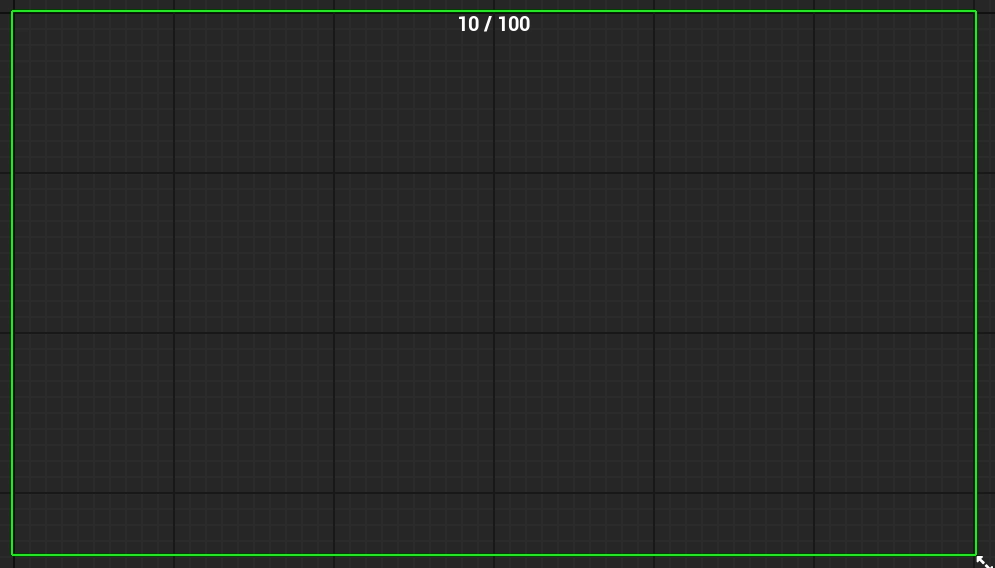
Palette → Common - Text 선택 → 이름 설정 OverHeadHP
‘10 / 100’ 과 같이 예시 텍스트를 임시로 입력
폰트 종류, 크기, 색상 등은 자유롭게 설정
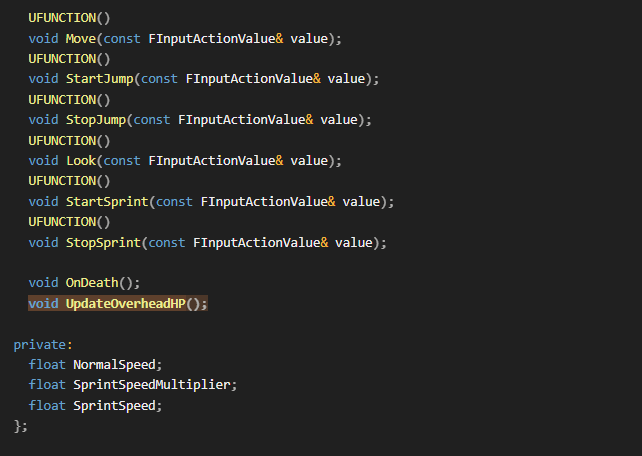
Character 클래스에 WidgetComponent 추가
SpartaCharacter.h

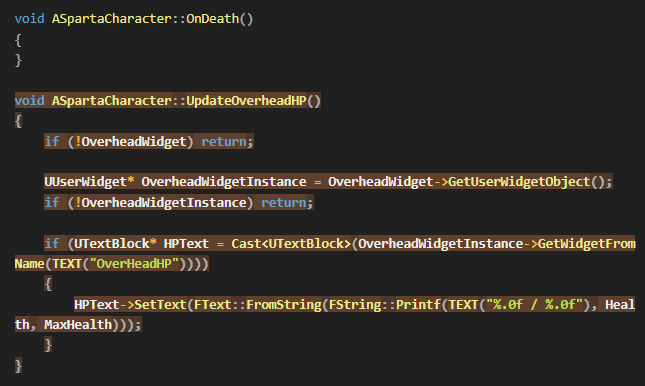
SpartaCharacter.cpp
OverheadWidget->SetWidgetSpace(EWidgetSpace::Screen);
스크린 모드: UI가 항상 화면에 고정된 것처럼 보임 / 플레이어의 카메라 방향과 상관없이 항상 정면에서 보임
월드 모드: 캐릭터의 움직임에 따라 글씨도 같이 돌아감



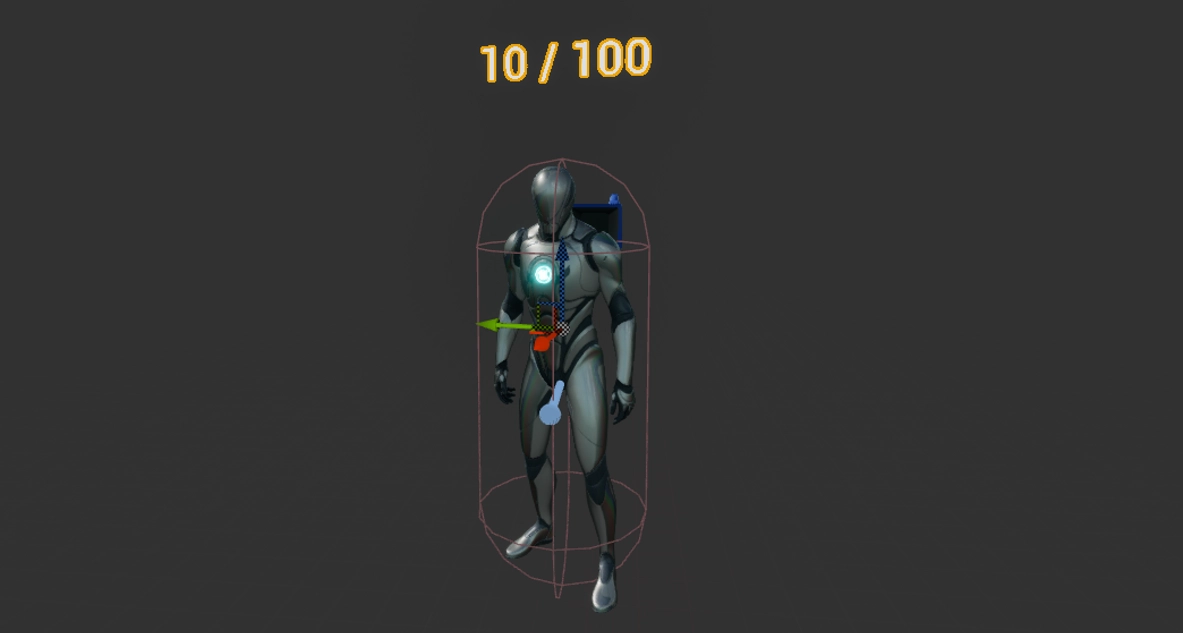
Character 클래스에서 WidgetComponent 위치 설정
BP_SpartaCharacter → Components 중 Overhead Widget 선택
→ User Interface 카테고리 → Widget Class를 WBP_HP로 설정
→ Space는 World로 우선 셋팅을 한 후 위젯의 위치와 크기 조정
(Screen으로 설정해 놓으면 블루프린트 상에서 위젯이 보이지 않을 수 있음)
수정 후 Space를 다시 Screen으로 설정
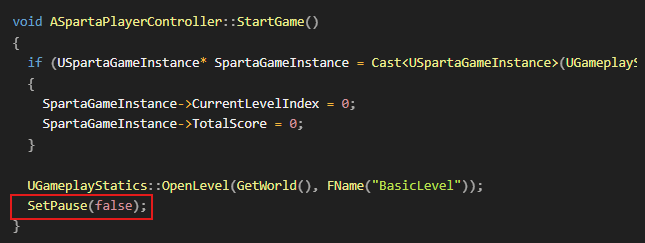
캐릭터 사망하였을 시 처리 로직 추가
SpartaCharacter.cpp

SpartaGameState.cpp

SpartaPlayerController.cpp
수정 이후 테스트 진행하기
'C++와 Unreal Engine으로 3D 게임 개발' 카테고리의 다른 글
| C++와 Unreal Engine으로 3D 게임 개발 4-4 (0) | 2026.06.24 |
|---|---|
| C++와 Unreal Engine으로 3D 게임 개발 4-2 (0) | 2026.06.23 |
| C++와 Unreal Engine으로 3D 게임 개발 4-1 (0) | 2026.06.23 |
| C++와 Unreal Engine으로 3D 게임 개발 3-5 (0) | 2026.06.22 |
| C++와 Unreal Engine으로 3D 게임 개발 3-4 (0) | 2026.06.21 |