3-3. 아이템 스폰 및 레벨 데이터 관리하기
레벨 셋팅하기
BasicLevel, Intermediate, Level Advanced Level 순서로 난이도에 따라 맵의 크기가 작아짐

스폰 영역(Spawn Volume) 설정 방법
가장 직관적이고 효율적으로 스폰 영역을 지정하는 절차
- 클래스 생성: Actor 클래스를 기반으로 블루프린트(BP)를 생성
- 컴포넌트 추가: Components 패널에서 Box Collision을 추가
- 영역 조정: 뷰포트에서 박스의 크기와 위치를 원하는 스폰 영역에 맞게 조절
- 로직 구현: 스폰 시 GetScaledBoxExtent 와 GetComponentLocation 노드를 활용하여 해당 박스 내부의 랜덤한 좌표를 계산후 객체를 생성
콜리전 컴포넌트를 스폰 영역으로 사용하는 이유
| 구분 | 장점 |
| 시각적 편의성 | 뷰포트에서 직접 보며 크기와 위치를 정밀하게 조절 가능 |
| 직관적 제어 | 변수 수정 없이 마우스 드래그만으로 영역을 즉각적으로 변경 가능 |
| 위치 계산 최적화 | 엔진이 제공하는 내장 함수로 영역 내 랜덤 좌표 산출이 간편함 |
| 다목적 활용 | 단순 스폰 영역뿐만 아니라, 트리거, 충돌 체크까지 동시에 수행할 수 있음 |
| 성능 효율성 | 엔진 내부적으로 최적화된 물리 엔진의 연산을 사용하므로, 별도의 커스텀 수학적 계산보다 가볍고 안정적 |
콜리전 컴포넌트로 스폰 영역 지정하기
C++ Class → Actor 선택 → 이름 설정 SpawnVolume
UBoxComponent* SpawningBox;
- 박스 형태의 콜리전 영역을 나타냄
- 언리얼 엔진의 UBoxComponent 는 박스 내부에서 오버랩이나 충돌을 감지할 수 있는 컴포넌트
- 실제로 눈에 보이는 3D 메시 X, 박스 형태의 충돌 범위만 제공
GetRandomPointInVolume()
- SpawningBox 범위 내부에서 랜덤 좌표(FVector)를 리턴
- 이 좌표를 이용해 아이템을 생성하면 직육면체 형태 범위 안에서 임의의 위치에 아이템이 뜨는 효과를 낼 수 있음
SpawnItem()
- 파라미터로 받은 아이템 클래스를 SpawnVolume 내부의 랜덤 위치에 생성하는 함수

GetScaledBoxExtent()
박스 컴포넌트의 실제 가로/세로/높이 절반 길이(Extent)를 반환
에디터에서 Scale을 조절하면 여기에도 반영됨
FRandRange(a, b)
a ~ b 사이 임의의 float 값을 반환
X, Y, Z 좌표마다 랜덤 값을 생성하여 BoxOrigin에 더해주었음

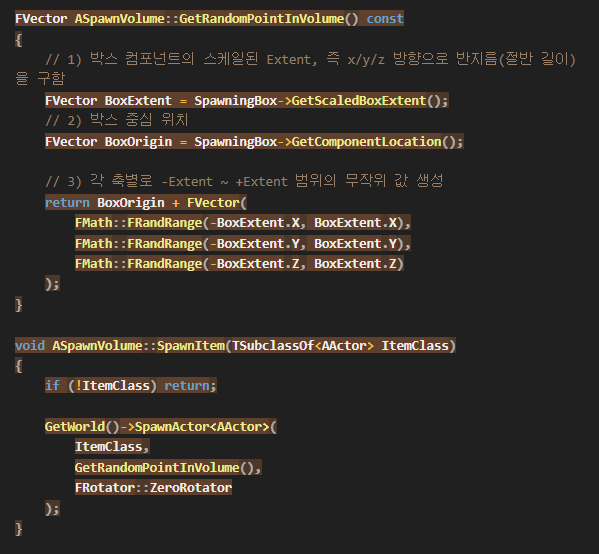
아이템 랜덤 스폰 테스트
빌드 후 언리얼 에디터
SpawnVolume 클래스를 상속받은 BP_SpawnVolume Blueprint 클래스를 생성
BP_SpawnVolume 이벤트 그래프
Begin Play 노드 → SpawnItem() 함수를 호출하는 Blueprint 노드를 추가
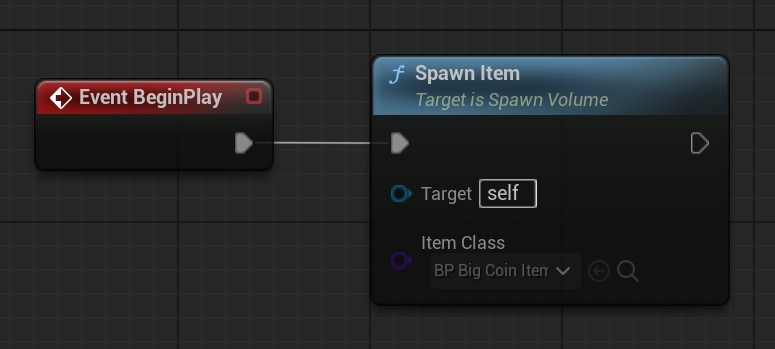
2. 아이템 스폰 확률 데이터 테이블 만들기
Item Data 구조체 만들기
아이템을 확률적으로 스폰되는지 코드로 직접 하드코딩 → 수정할 때마다 빌드를 해야돼서 번거로움
언리얼 엔진의 데이터 테이블을 사용하면
이를 엑셀 (CSV)이나 JSON 파일로 관리해서 엔진 안으로 임포트하고, 코드나 블루프린트에서 쉽게 불러 쓸 수 있음
기획자, 디자이너도 엑셀에서 숫자만 바꾸면 되므로 매우 편리함
데이터 테이블의 각 행(Row)을 C++ 구조체로 매핑해야 함
언리얼 엔진은 FTableRowBase 라는 기본 구조체를 제공
→ 상속한 구조체를 만들면, 각 CSV (또는 JSON) 행을 FItemSpawnRow 구조체에서 정해준 형태로 받아올 수 있게 됨
이러한 구조체는 클래스가 아님
None을 선택해서 C++ 파일 생성 (이름 ItemSpawnRow)
TSubclassOf : 하드 레퍼런스
클래스가 항상 메모리에 로드된 상태에서 바로 접근
TSoftclassPtr : 소프트 레퍼런스
클래스의 경로만 유지

언리얼 에디터에서 직접 데이터 테이블 수정하기 (방법 1)
Content Browser 창에서 우클릭 → Miscellaneous → Data Table 선택
팝업창에서 Row Structure로 FItemSpawnRow를 선택
DataTable 에셋 → Add Row 버튼을 눌러 행 추가
→ Row Name, ItemName, ItemClass, SpawnChance 등을 원하는 값으로 넣기
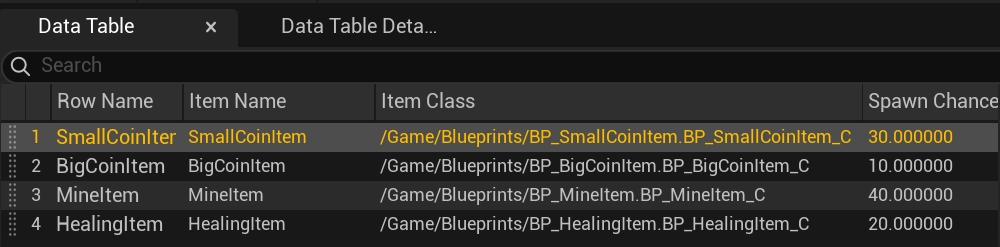
참조를 하려면 꼭 경로 끝에 C가 붙는 것이 특징
SpawnChance : 스폰 확률 / 전부 합쳐서 100이 되어야함
3. 스폰에 확률 적용하기
SpawnVolume 클래스에서 확률 로직으로 어떤 아이템을 스폰할지 결정하는 코드로 다시 수정


GetRandomItem()
- 테이블의 모든 Row를 가져와 확률합을 구하고, 확률에 따라 한 개를 뽑아 리턴

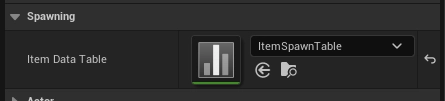
빌드 후, BP_SpawnVolume → Class Defaults → Spawning 에 Item Data Table 선택
→ 기존에 만들어둔 데이터 테이블인 ItemSpawnTable 에셋을 할당
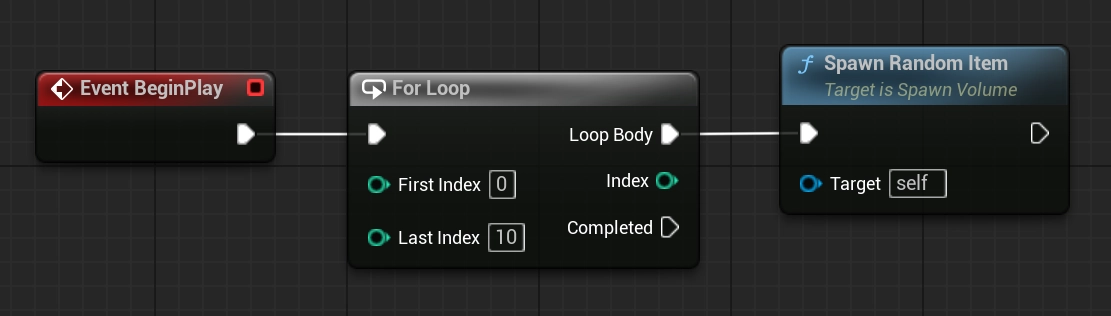
이벤트 그래프 SpawnRandomItem() 함수를 10번의 호출을 하도록 로직 노드를 생성 (테스트용)
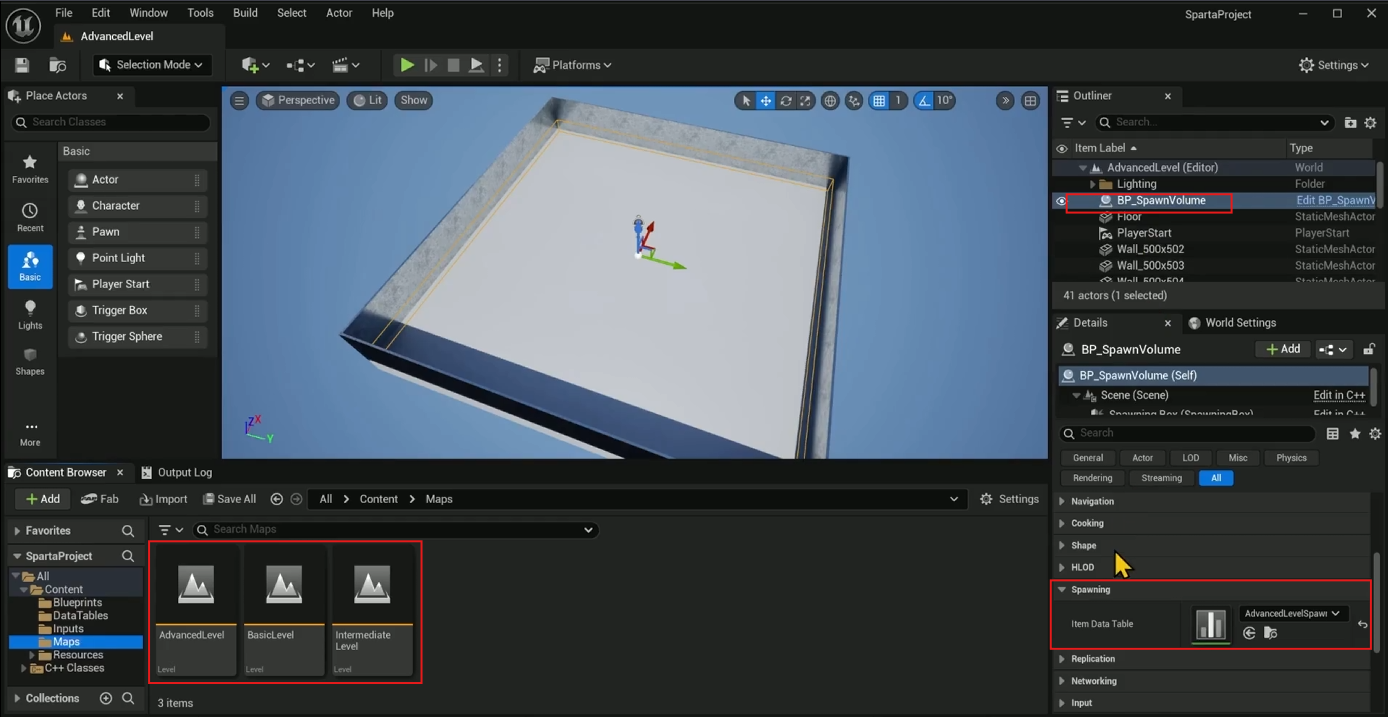
레벨마다 다른 확률 데이터 적용하기
1. 레벨별로 서로 다른 DataTable 에셋을 사용
- CSV(또는 JSON)에 각각 다른 확률을 넣고, 레벨1 맵에서는 BP_SpawnVolume 가 ItemSpawnTable_Level1을 바라보도록 설정
- 레벨2 맵에서는 ItemSpawnTable_Level2 할당 등 (관리가 직관적이며 간단함)

맵 마다 SpawnTable를 각각 적용시키고 확률을 다르게 하여 난이도를 조절하면 됨
2. 단일 DataTable에 레벨 구분 컬럼 추가
- CSV에 LevelIndex (또는 LevelName) 같은 컬럼을 하나 더 두고, 각각 어느 레벨에 해당하는지 적기
- 코드를 수정하여, 현재 레벨이 1인지 2인지 확인 후 필터링된 Row만 확률 계산.
- 한 DataTable에서 모든 레벨 정보를 한 번에 관리할 수 있는 장점이 있음 → 코드가 약간 복잡해짐
레벨마다 다른 DataTable 에셋을 사용한다는 예시로 이해만 하기
'C++와 Unreal Engine으로 3D 게임 개발' 카테고리의 다른 글
| C++와 Unreal Engine으로 3D 게임 개발 3-5 (0) | 2026.06.22 |
|---|---|
| C++와 Unreal Engine으로 3D 게임 개발 3-4 (0) | 2026.06.21 |
| C++와 Unreal Engine으로 3D 게임 개발 3-2 (0) | 2026.06.19 |
| C++와 Unreal Engine으로 3D 게임 개발 3-1 (0) | 2026.06.18 |
| C++와 Unreal Engine으로 3D 게임 개발 2-4 (0) | 2026.06.12 |